
Jump to German (DE) version
How to edit images in Custobar’s new Content Editor
Customising your campaign visuals directly in the Content Editor ensures your images remain perfectly proportioned across all devices. The updated Custobar image editing features for campaigns allow you to adjust dimensions, crops, and aspect ratios effortlessly in just a few clicks.
Step 1. Set width and height restrictions
- Click on the image block within the editor to open its settings panel.
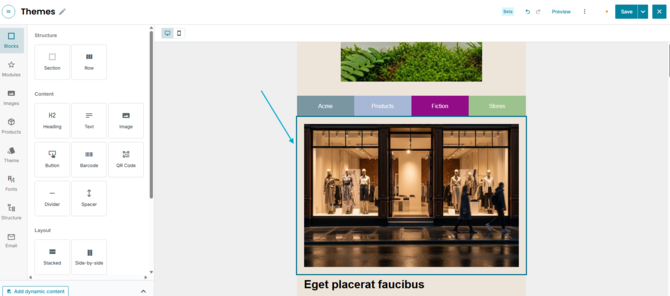
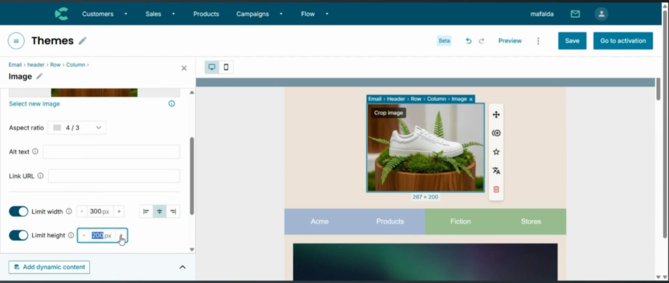
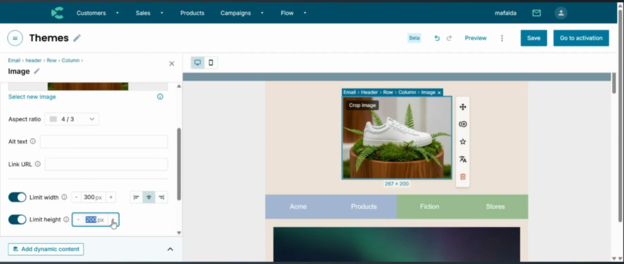
- Toggle the Limit width (Limit block to a fixed width; it will not expand beyond this size) or Limit height (Limit the image to a fixed height, scaling it down while preserving the aspect ratio if needed) options to activate dimension limiting.
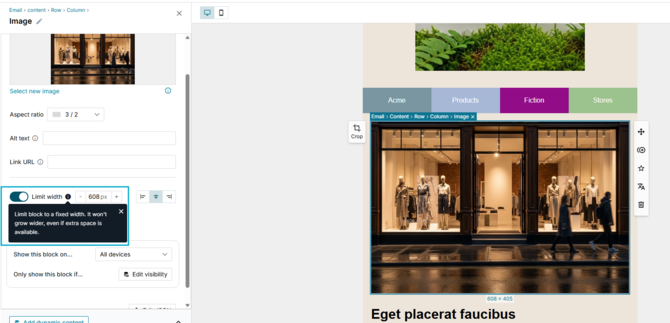
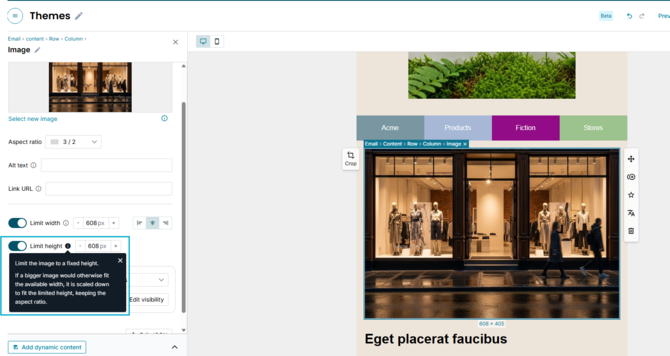
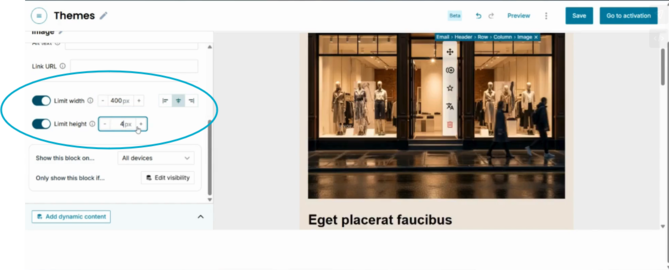
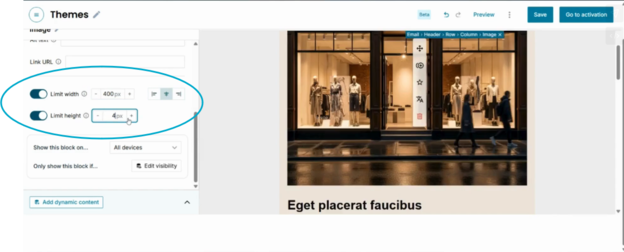
- Manually enter pixel values for your maximum width and height restrictions to ensure the visual fits its specific container.
Step 2. Select an aspect ratio
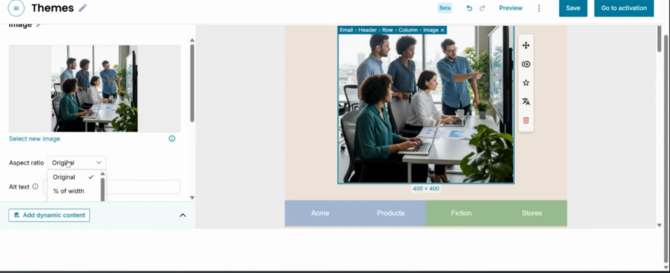
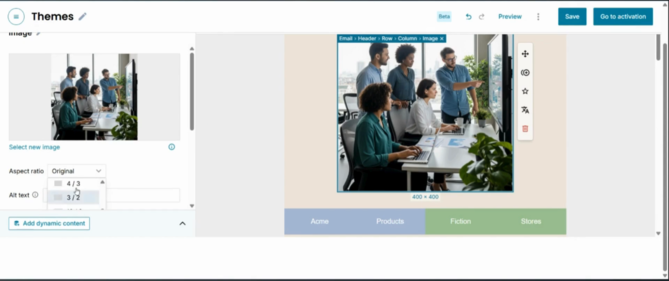
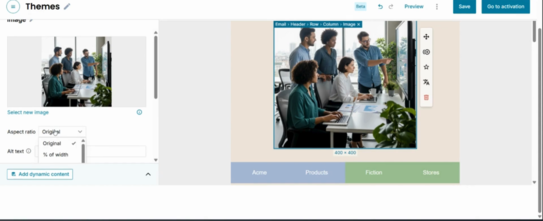
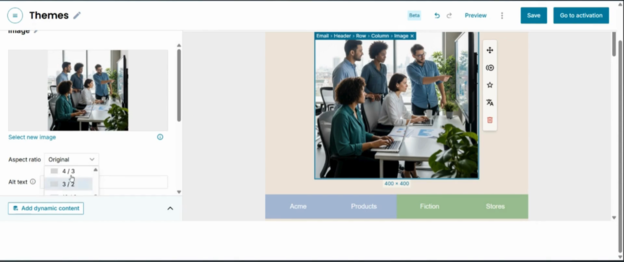
- Navigate to the Aspect ratio drop-down menu in the image settings.
- Choose from predefined proportions, such as 1/1 (Square), 4/3 (Standard), or 16/9 (Widescreen).
- Apply uniform aspect ratios across multi-product grids to keep titles, descriptions, and pricing perfectly aligned.
Step 3. Crop your image and adjust its position with zoom and pan
- Click the Crop Image button directly above the image in the workspace.
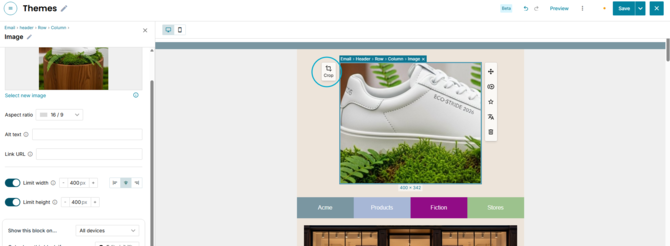
- Drag the corners of the bounding frame to select the exact visual area you wish to display.
- Maintain pre-set aspect ratio proportions automatically while adjusting the frame size.
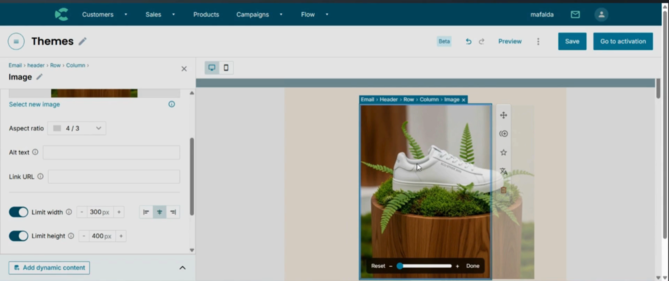
4. Use the zoom slider underneath the crop box or your mouse wheel to scale the visual up or down.
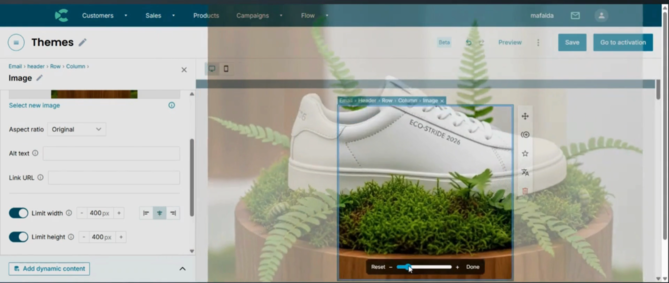
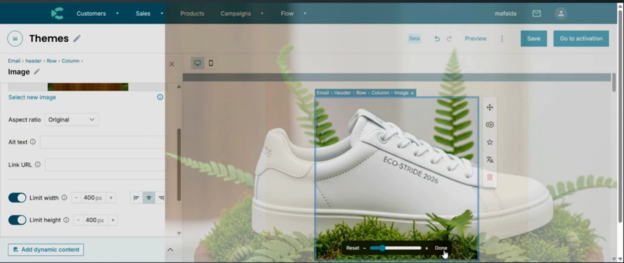
5. Click and drag the image inside the crop box to pan across the visual and center key product details.
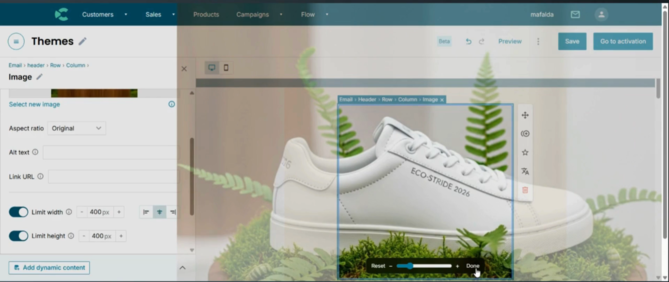
6. Select Done to save your adjustments and maintain brand consistency across all device screens.
Final thoughts
Use these built-in editing features to keep your visuals crisp, perfectly aligned, and responsive.
So bearbeitest du Bilder im neuen Content Editor von Custobar
Die Anpassung deiner Kampagnen-Visuals direkt im Content Editor stellt sicher, dass deine Bilder auf allen Endgeräten perfekt proportional dargestellt werden. Die aktualisierten Bildbearbeitungsfunktionen von Custobar für Kampagnen ermöglichen es dir, Maße, Ausschnitte und Seitenverhältnisse mühelos mit nur wenigen Klicks anzupassen.
Schritt 1: Breiten- und Höhenbegrenzungen festlegen
- Klicke auf den Bildblock im Editor, um dessen Einstellungen zu öffnen.
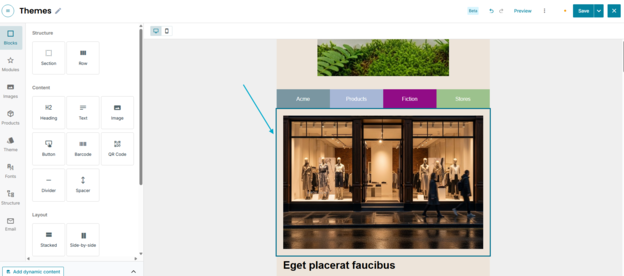
2. Aktiviere die Option Breite begrenzen (Begrenzt den Block auf eine feste Breite; er wird nicht über diese Größe hinaus erweitert) oder Höhe begrenzen (Begrenzt das Bild auf eine feste Höhe und skaliert es unter Beibehaltung des Seitenverhältnisses herunter, falls erforderlich), um die Dimensionen einzuschränken.
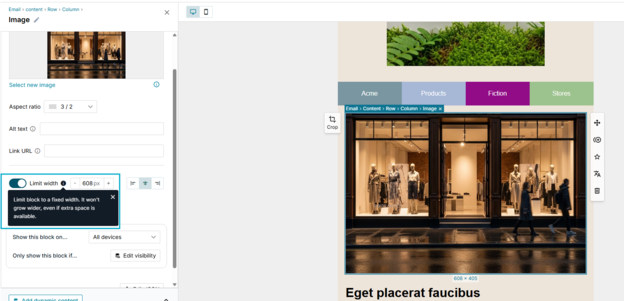
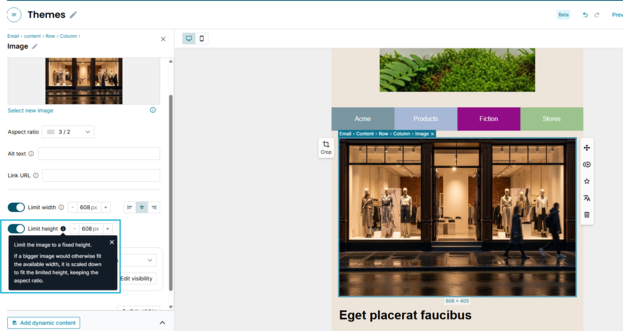
3. Gib die maximalen Pixelwerte für Breite und Höhe manuell ein, um sicherzustellen, dass sich das Visual optimal in seinen Container einfügt.
Schritt 2: Seitenverhältnis auswählen
- Navigiere im Bild-Einstellungsmenü zum Dropdown-Menü Seitenverhältnis.
- Wähle aus vordefinierten Proportionen wie 1:1 (Quadratisch), 4:3 (Standard) oder 16:9 (Breitbild).
- Wende einheitliche Seitenverhältnisse auf Produkt-Raster an, damit Titel, Beschreibungen und Preise stets perfekt auf gleicher Höhe ausgerichtet sind.
Schritt 3: Bild zuschneiden und Position durch Zoomen und Verschieben anpassen
- Klicke auf die Schaltfläche Bild zuschneiden direkt über dem Bild im Arbeitsbereich.
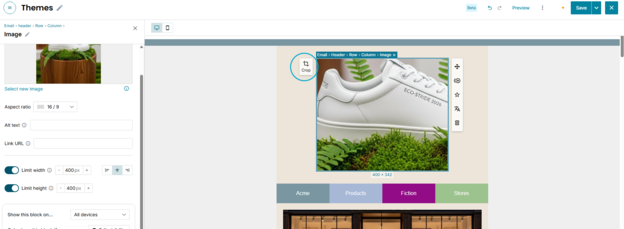
2. Ziehe an den Ecken des Auswahlrahmens, um den genauen Bildbereich festzulegen, den du anzeigen möchtest.
3. Das gewählte Seitenverhältnis bleibt beim Anpassen der Rahmengröße automatisch erhalten.
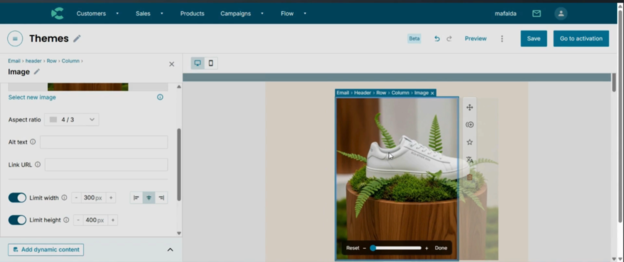
4. Nutze den Zoom-Schieberegler unterhalb des Zuschneidebereichs oder das Mausrad, um das Visual zu vergrößern oder zu verkleinern.
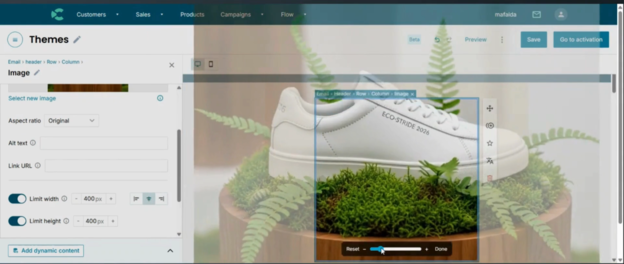
5. Klicke auf das Bild innerhalb des Rahmens und ziehe es an die gewünschte Position, um wichtige Produktdetails zu zentrieren.
6. Wähle Fertig, um deine Anpassungen zu speichern und eine einheitliche Markenpräsenz auf allen Bildschirmgrößen zu gewährleisten.
Fazit
Nutze diese integrierten Bearbeitungsfunktionen, um deine Visuals stets gestochen scharf, perfekt ausgerichtet und voll responsive zu halten.