Jump to DE Version
How to create an event-based automation
Are you looking to deliver timely, automated communications to your customers when key actions occur? The secret is setting up targeted, event-based workflows that listen for specific triggers and fire automatically based on your chosen criteria. Using Custobar, you can streamline your messaging and ensure your customer communications are always perfectly timed.
Step 1. Set up your automation and design the content
First, you need to create your new automation and customize your message layout:
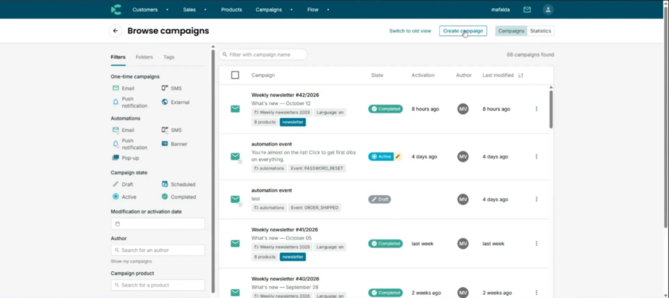
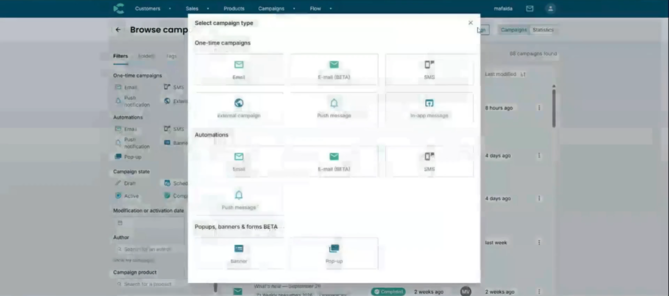
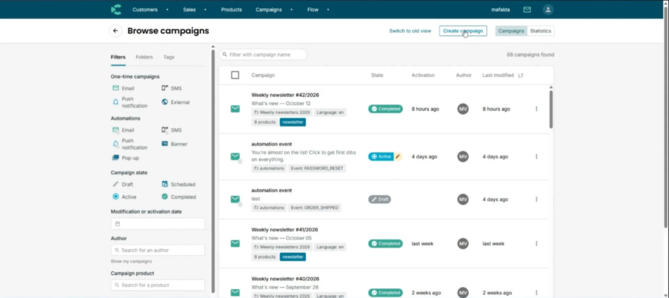
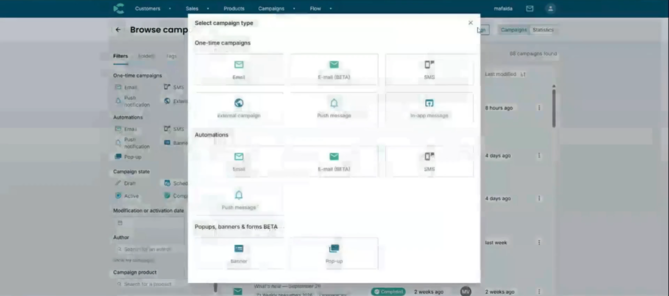
1. Navigate to the Browse campaigns page, click Create campaign at the top right, choose E-mail (BETA) under Automations, and then select Event-based.
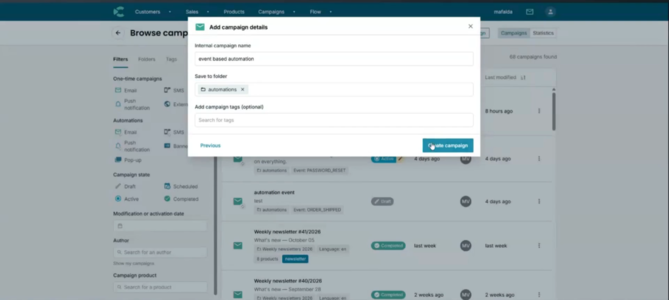
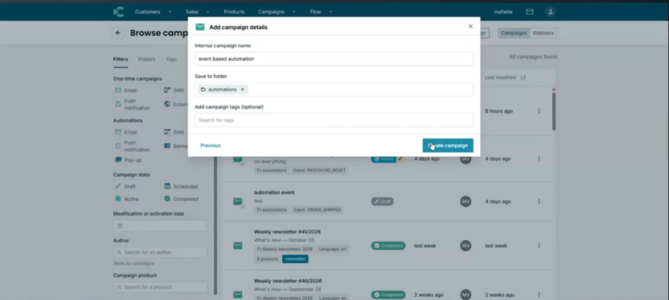
2. Enter an internal campaign name, assign it to an organizational folder, and click Create campaign.
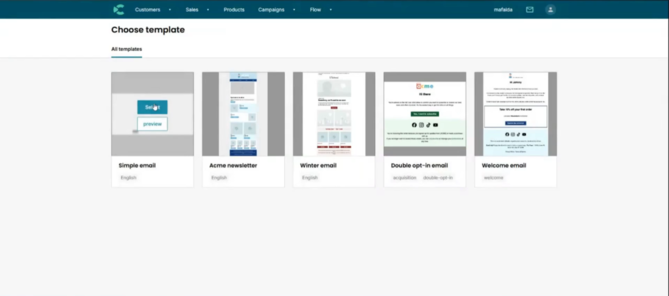
3. Choose a template to start building your message.
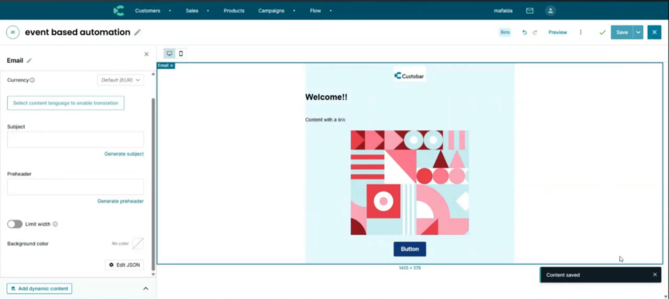
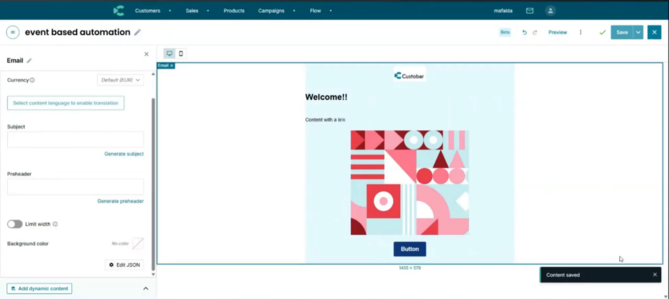
4. Customize your email layout using the drag-and-drop editor by inserting images, editing text, and styling buttons.
5. Click Save in the top right corner to save your content.
Step 2. Define the trigger event and event filters
Next, configure the specific actions that will launch your automation:
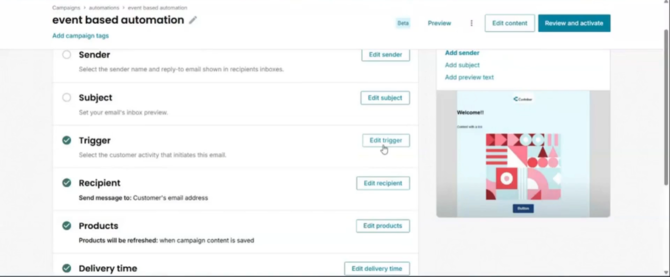
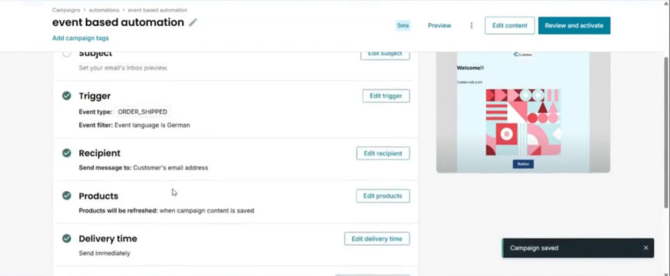
- Return to the campaign setup overview screen and click Edit trigger.
2. Select the Event type that initiates the email (for example, ORDER_SHIPPED).
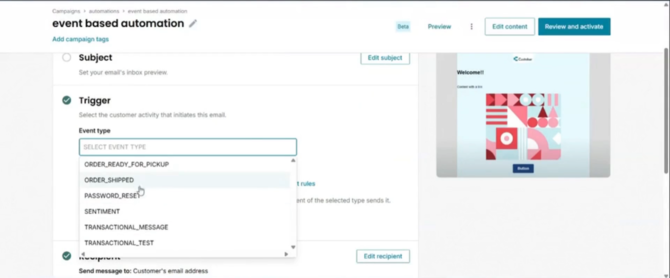
3. (Optional) Select an Event filter to target specific conditions, such as filtering by language (e.g., Event language is German).
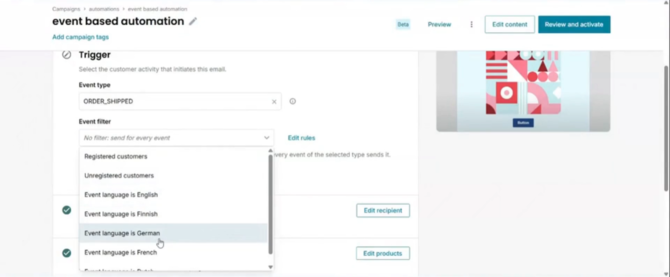
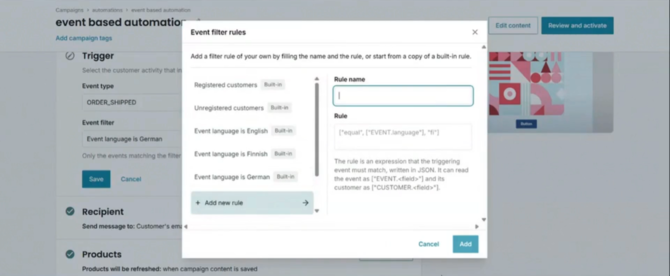
4. (Optional) Click Edit rules if you need to review or customize the exact rule conditions for your trigger. This requires knowledge of JSON or you can get in touch with support@custobar.com for further assistance. Please describe your use case in as much detail as possible.
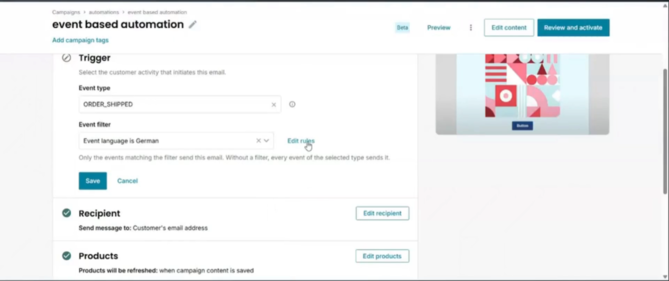
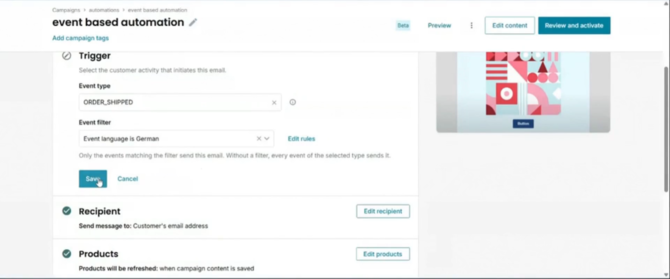
5. Click Save to apply your trigger and filter criteria.
Step 3. Review, test, and activate the automation
Finally, verify your details and launch your automation:
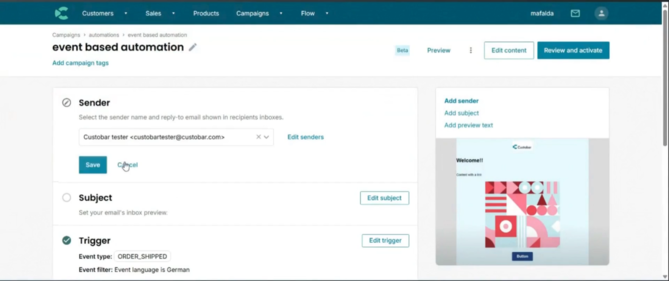
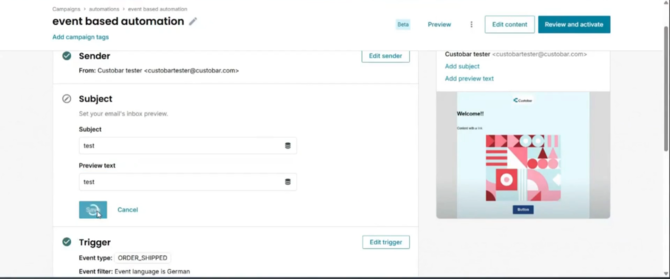
- Configure your Sender address and Subject line fields.
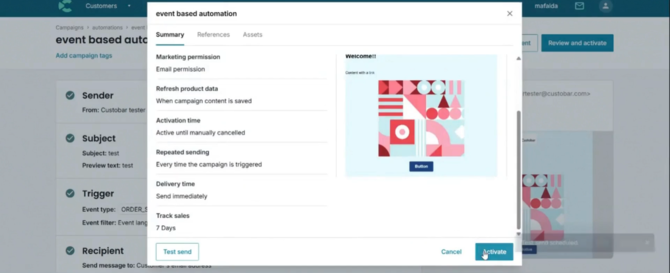
2. Click Review and activate at the top right to open the summary modal.
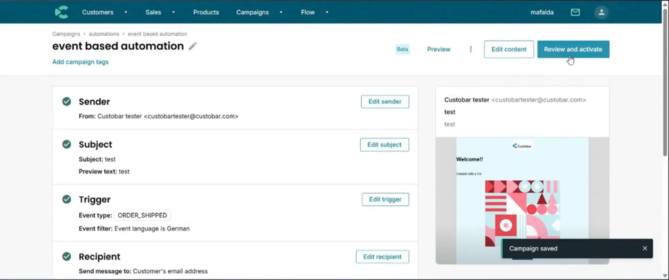
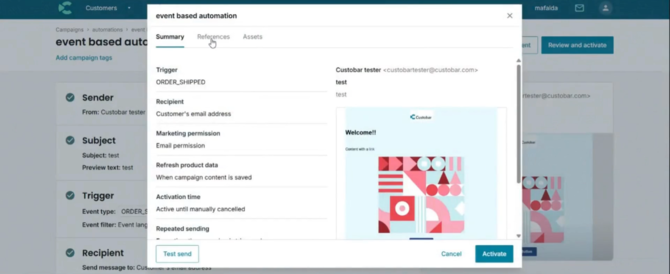
3. Click Test send to dispatch a preview email to your inbox and double-check your formatting.
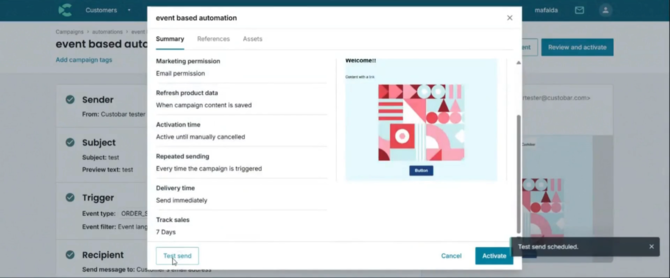
4. Review the References and Assets tabs in the summary modal if required.
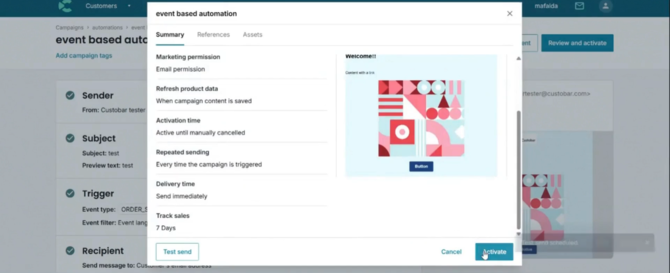
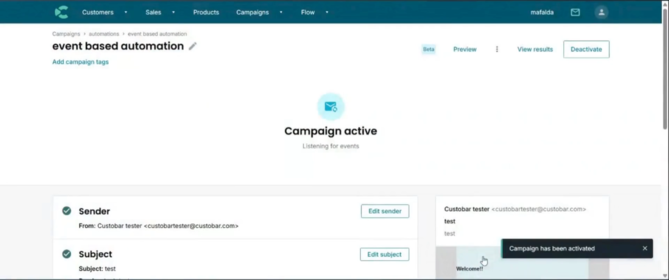
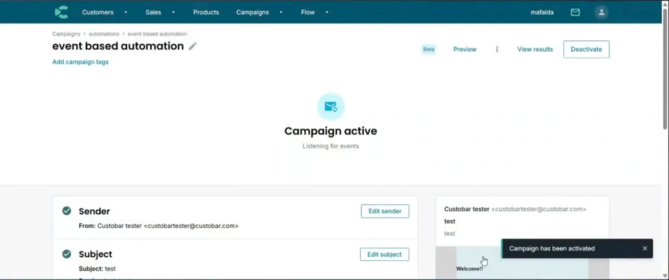
5. Click Activate to make your event-based automation live.
Final thoughts
Setting clear event triggers and filters enables timely customer engagement and maximizes automation impact. By taking a few minutes to configure and test your automated campaigns, you ensure your customers receive the right message at exactly the right moment.
Meta-Beschreibung
Erfahre, wie du ereignisbasierte Automatisierungen in Custobar mithilfe von Triggern, Sprachfiltern und Echtzeittests erstellst, konfigurierst und aktivierst.
So erstellst du eine ereignisbasierte Automatisierung
Möchtest du deinen Kunden rechtzeitige, automatisierte Mitteilungen senden, wenn wichtige Aktionen stattfinden? Das Geheimnis liegt in der Einrichtung gezielter, ereignisbasierter Arbeitsabläufe, die auf bestimmte Auslöser hören und automatisch basierend auf deinen gewählten Kriterien ausgelöst werden. Mit Custobar kannst du deine Nachrichtenübermittlung optimieren und sicherstellen, dass deine Kundenkommunikation immer perfekt getaktet ist.
Schritt 1. Richte deine Automatisierung ein und gestalte den Inhalt
Zuerst musst du deine neue Automatisierung erstellen und dein Nachrichtenlayout anpassen:
- Navigiere zur Seite Kampagnen durchsuchen, klicke oben rechts auf Kampagne erstellen, wähle E-Mail (BETA) unter Automatisierungen und wähle dann Ereignisbasiert.
2. Gib einen internen Kampagnennamen ein, ordne ihn einem Organisationsordner zu und klicke auf Kampagne erstellen.
3. Wähle eine Vorlage aus, um mit dem Aufbau deiner Nachricht zu beginnen.

4. Passe dein E-Mail-Layout mit dem Drag-and-Drop-Editor an, indem du Bilder einfügst, Texte bearbeitest und Schaltflächen gestaltest.
5. Klicke oben rechts auf Speichern, um deine Inhalte zu speichern.
Schritt 2. Definiere das Auslöseereignis und die Ereignisfilter
Konfiguriere als Nächstes die spezifischen Aktionen, die deine Automatisierung starten:
- Kehre zur Übersicht der Kampagneneinrichtung zurück und klicke auf Trigger bearbeiten.
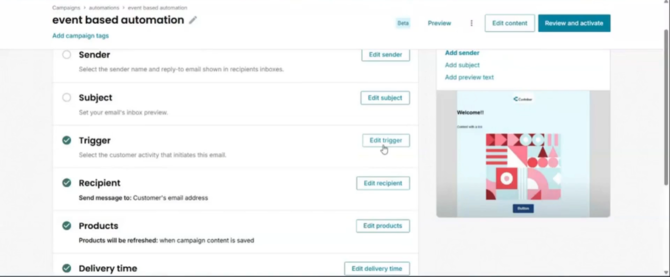
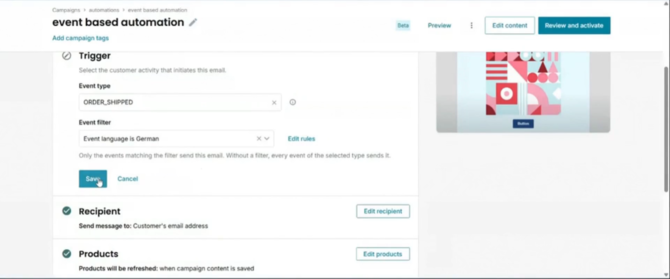
2. Wähle den Ereignistyp aus, der die E-Mail auslöst (z. B. ORDER_SHIPPED).
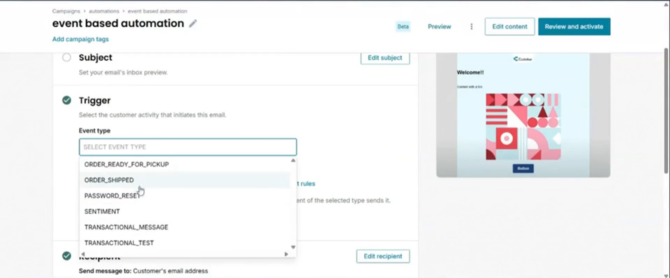
3. (Optional) Wähle einen Ereignisfilter aus, um bestimmte Bedingungen anzusprechen, z. B. das Filtern nach Sprache (z. B. Ereignissprache ist Deutsch).
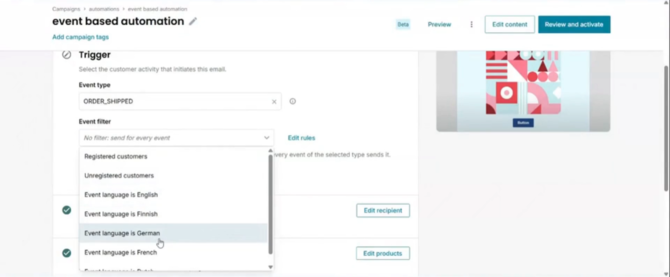
4. (Optional) Klicke auf Regeln bearbeiten, wenn du die genauen Regelbedingungen für deinen Trigger überprüfen oder anpassen musst. Dies erfordert Kenntnisse von JSON, oder du kannst dich für weitere Unterstützung an support@custobar.com wenden. Bitte beschreibe deinen Anwendungsfall so detailliert wie möglich.
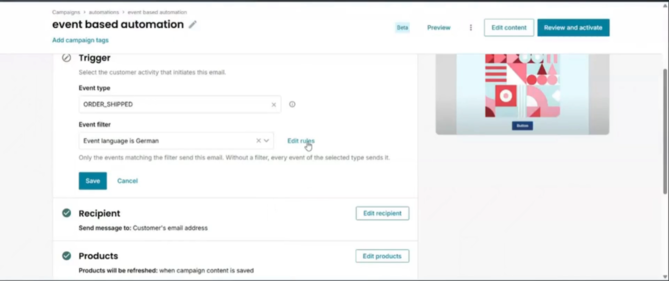
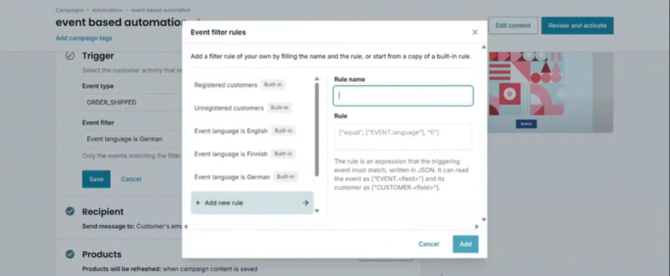
5. Klicke auf Speichern, um deine Trigger- und Filterkriterien anzuwenden.
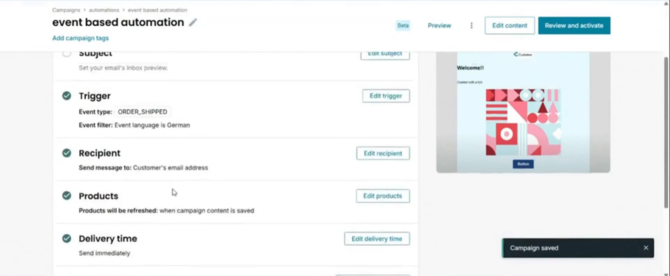
Schritt 3. Überprüfe, teste und aktiviere die Automatisierung
Überprüfe schließlich deine Angaben und starte deine Automatisierung:
- Konfiguriere die Felder für deine Absenderadresse und den Betreff.
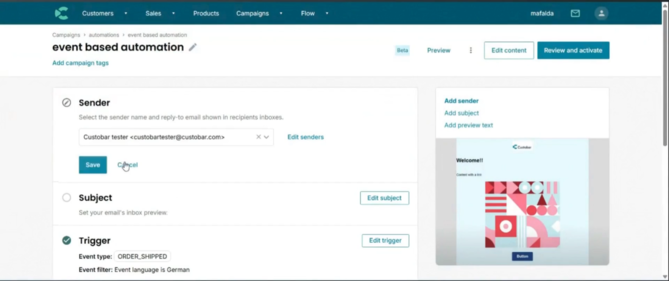
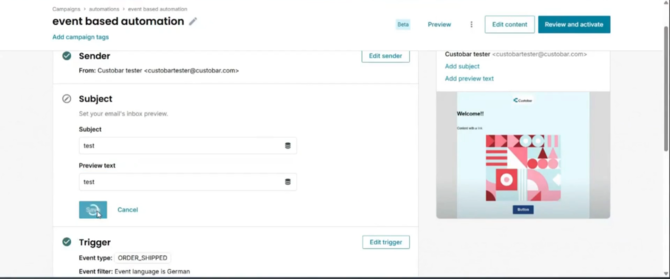
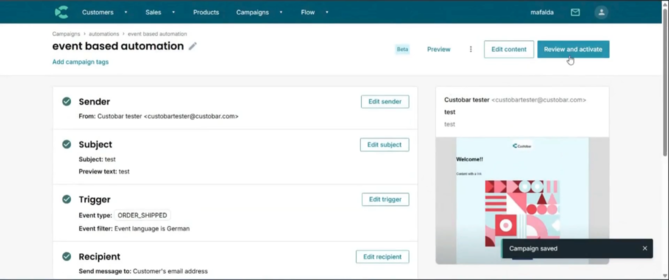
2. Klicke oben rechts auf Überprüfen und aktivieren, um das Zusammenfassungsfenster zu öffnen.
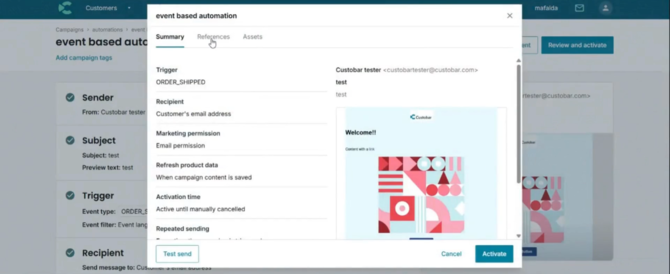
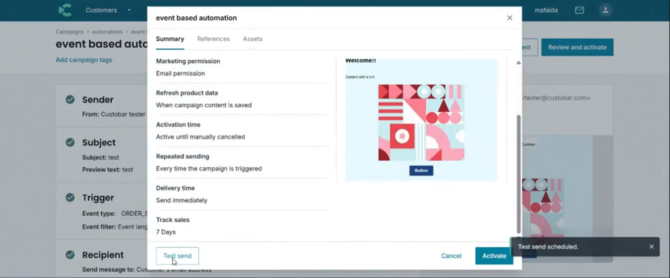
3. Klicke auf Testsendung, um eine Vorschau-E-Mail an deinen Posteingang zu senden und deine Formatierung zu überprüfen.
4. Überprüfe bei Bedarf die Registerkarten Referenzen und Ressourcen im Zusammenfassungsfenster.
5. Klicke auf Aktivieren, um deine ereignisbasierte Automatisierung live zu schalten.
Abschließende Gedanken
Das Festlegen klarer Ereignis-Trigger und -Filter ermöglicht eine rechtzeitige Kundenbindung und maximiert die Wirkung der Automatisierung. Indem du dir ein paar Minuten Zeit nimmst, um deine automatisierten Kampagnen zu konfigurieren und zu testen, stellst du sicher, dass deine Kunden genau im richtigen Moment die richtige Nachricht erhalten.